
Quitar páginas en blanco de un escaneo
Al escanear por ambas caras pueden aparecer hojas vacías. Abre cada miniatura para comprobar que no contiene datos.
Quita páginas en blanco, duplicadas o innecesarias de un PDF. Abre el archivo en el editor, elige las páginas por miniatura y descarga la copia.
Arrastra tu PDF aquí
Un PDF · hasta 30 MB (Free) / 200 MB (Premium) y 100 páginas
Este PDF tenía cuatro páginas. Al quitar la segunda, el editor muestra las tres restantes. Usa las flechas debajo de cada miniatura para cambiar su posición.
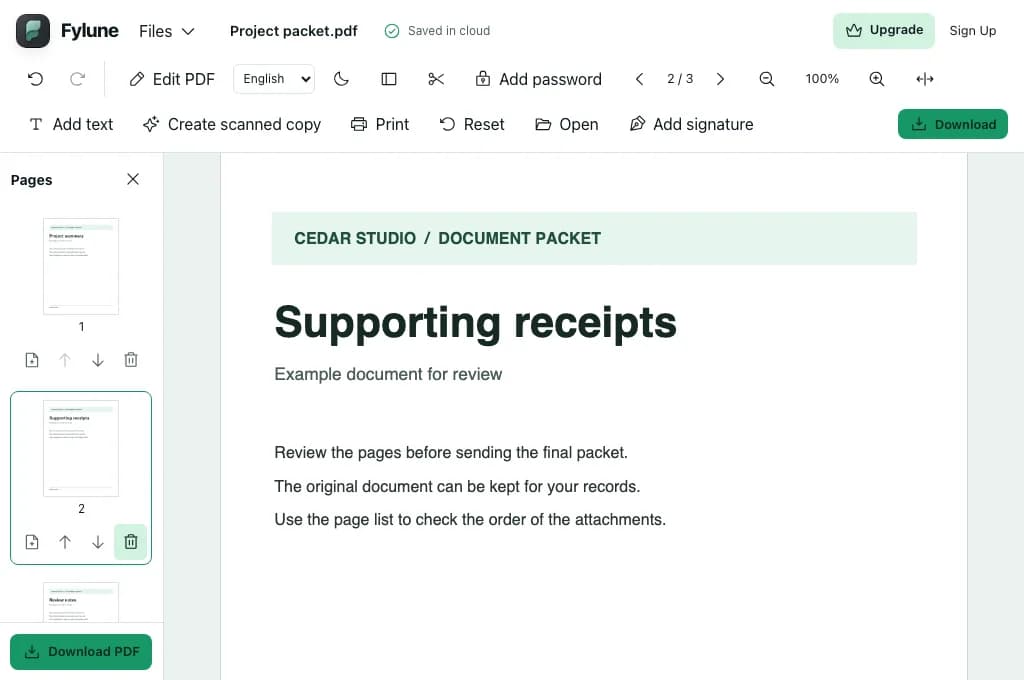
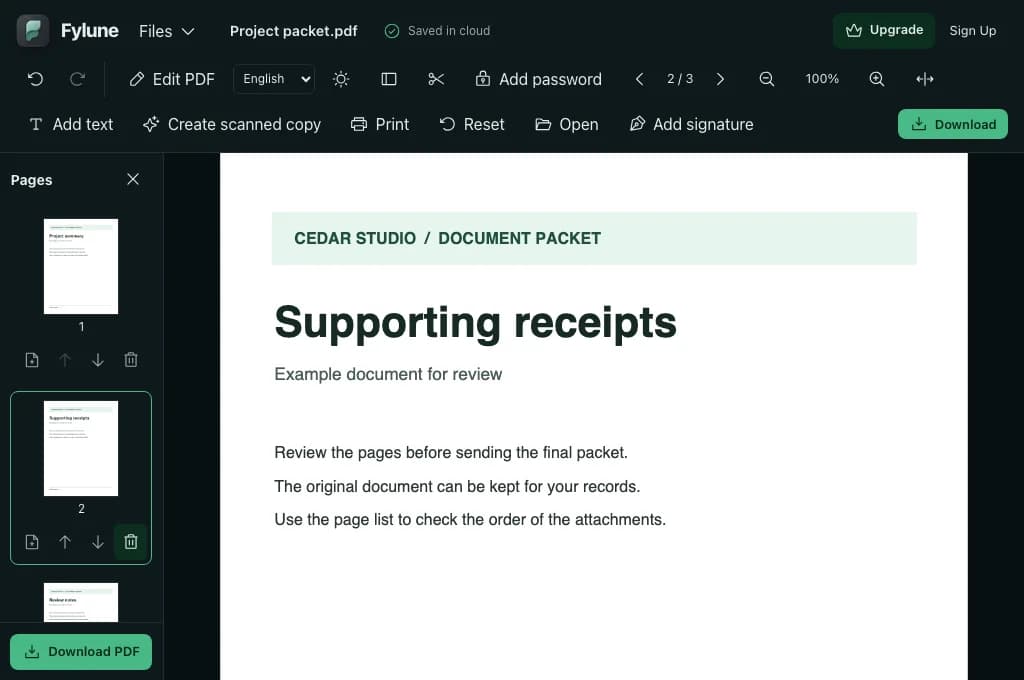
Selecciona o arrastra un PDF. Se abrirá en el editor con el panel de páginas a la izquierda.
Abre la página desde su miniatura y pulsa su icono de papelera. Usa Deshacer si quitas la página equivocada.
Revisa las miniaturas actualizadas y pulsa Descargar PDF. Abre el archivo nuevo antes de compartirlo.
Al escanear por ambas caras pueden aparecer hojas vacías. Abre cada miniatura para comprobar que no contiene datos.
Quita un presupuesto antiguo o una portada provisional y conserva el orden de las demás páginas.
Comprueba el número y la fecha en las páginas repetidas antes de elegir cuál conservar.
Sí. Pulsa la papelera de cada página que quieras quitar, aunque estén separadas entre sí. Conserva al menos una página.
El archivo de tu dispositivo queda intacto. Fylune actualiza el documento abierto y permite descargar el resultado como PDF independiente.
Los campos compatibles de las páginas que conserves siguen siendo editables. Los de las páginas eliminadas se quitan con ellas.
Usa un archivo sin cifrar, sin firma digital y que permita cambios. Si necesitas cambiar un documento firmado digitalmente, solicita una copia sin firmar.
Puede pesar menos, especialmente si quitas páginas con imágenes grandes. El tamaño también depende de los recursos compartidos por las páginas que conservas.
Sí. Pulsa Descargar PDF en el panel lateral para obtener una copia sin marca de agua.