
Recibos para un informe de gastos
Combina fotos de recibos en orden de compra. Revisa los importes y las fechas antes de adjuntar el PDF a tu solicitud de reembolso.
Combina fotos JPG y capturas PNG en un PDF online. Ordena las imágenes, elige A4 o Carta y la orientación, y revisa y descarga el resultado en el editor.
JPG · JPEG · PNG
Arrastra imágenes JPG o PNG aquí
Mezcla fotos JPG y capturas PNG. Cada imagen se convierte en una página.
Usa las flechas para ordenar las imágenes y elige A4 o Carta en vertical u horizontal.
Crea el PDF, revisa cada página en el editor y elige Descargar.
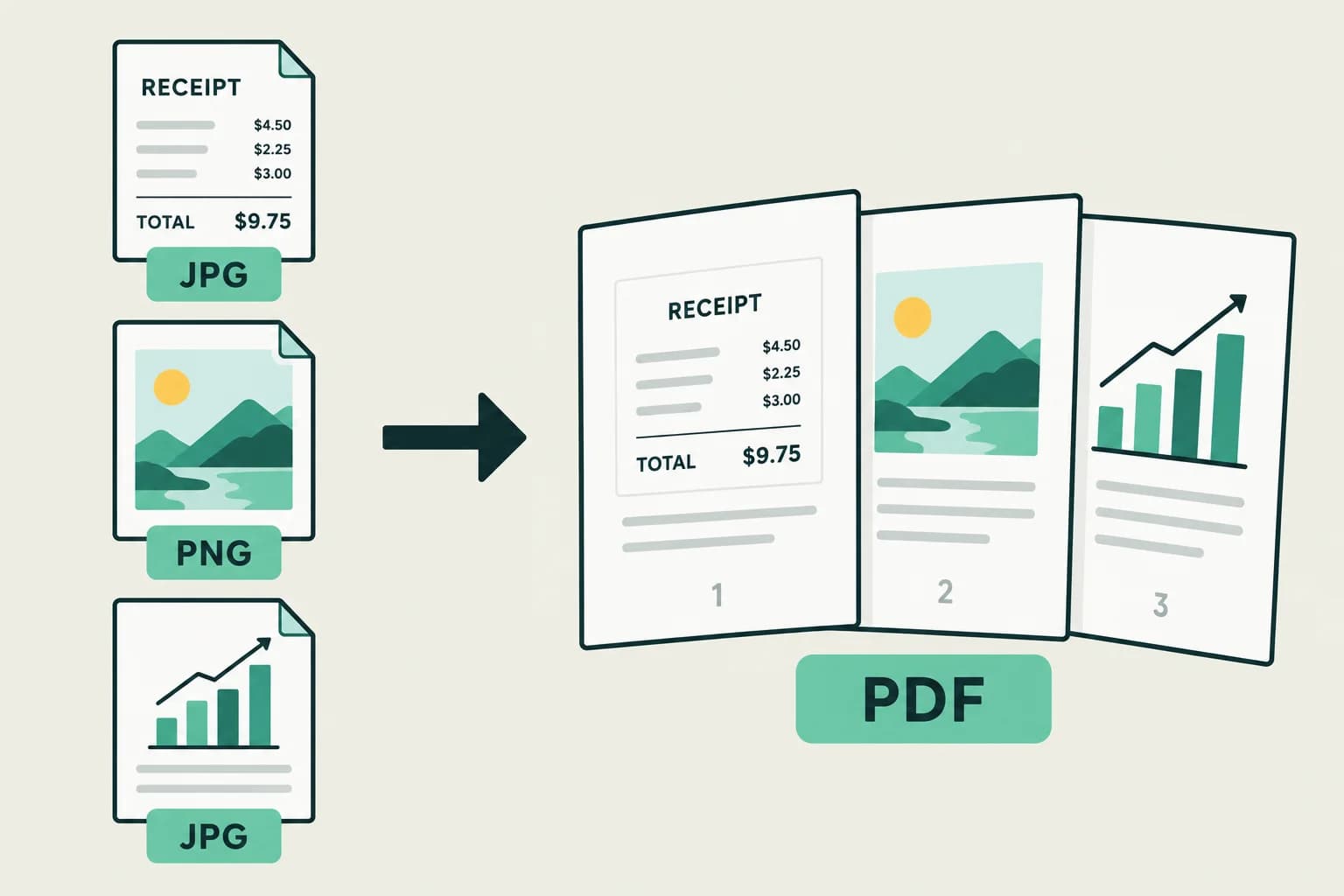
Combina fotos en un PDF en lugar de enviar archivos sueltos. Coloca primero la vista general y después las imágenes de apoyo. El orden seleccionado se convierte en el orden de las páginas.
Elige tus imágenesElige A4 para documentos cotidianos o Carta para documentos habituales en Estados Unidos. La orientación vertical sirve para recibos y páginas escaneadas; la horizontal ofrece espacio para capturas anchas. Cada imagen se centra y se ajusta proporcionalmente con un pequeño margen blanco.
Se respeta la orientación guardada de las fotos. Las áreas transparentes de PNG se vuelven blancas. Las imágenes grandes pueden reducirse; no es un archivo sin pérdidas ni una conversión OCR.
Combina fotos de recibos en orden de compra. Revisa los importes y las fechas antes de adjuntar el PDF a tu solicitud de reembolso.
Reúne escaneos JPG y capturas PNG en un archivo cuando el destinatario acepte un solo PDF. Comprueba sus requisitos antes de enviarlo.
Ordena las capturas de lo general a lo específico. Un PDF mantiene la secuencia para revisar un informe o unas instrucciones.
Sí. Sube JPG, JPEG y PNG juntos y ordénalos como quieras. Cada imagen ocupa una página. No se admiten imágenes animadas ni otros formatos.
Puedes crear y revisar el PDF sin suscripción ni registro.
Después de convertirlo, Fylune abre el PDF en el editor compartido. Revisa las páginas y elige Descargar. Puedes volver a abrir el documento guardado desde tu cuenta web.
La imagen permanece como imagen en la página PDF. Esta herramienta no reconoce ni reescribe su texto. Puedes revisar el PDF y utilizar las anotaciones compatibles del editor.
No. Se ajustan proporcionalmente al papel y la orientación con un pequeño margen. Las imágenes grandes pueden reducirse y las áreas transparentes se vuelven blancas.