
FYLUNE / PDF
合并 PDF
按需要的顺序合并多个 PDF,在编辑器中预览结果,再下载完整文档。
将 PDF 拖到这里,或选择文件
合并结果将保存到你的 Web 账户,包括访客账户。原始文件不会被修改。
合并成一份文档,轻松核对
- 选择 PDF
- 调整顺序
- 预览并下载
已填写的表单值会保留,但字段会转为固定内容。下载前请逐页核对。
合并结果最多支持 100 页,请移除文件或先拆分较长的文档。
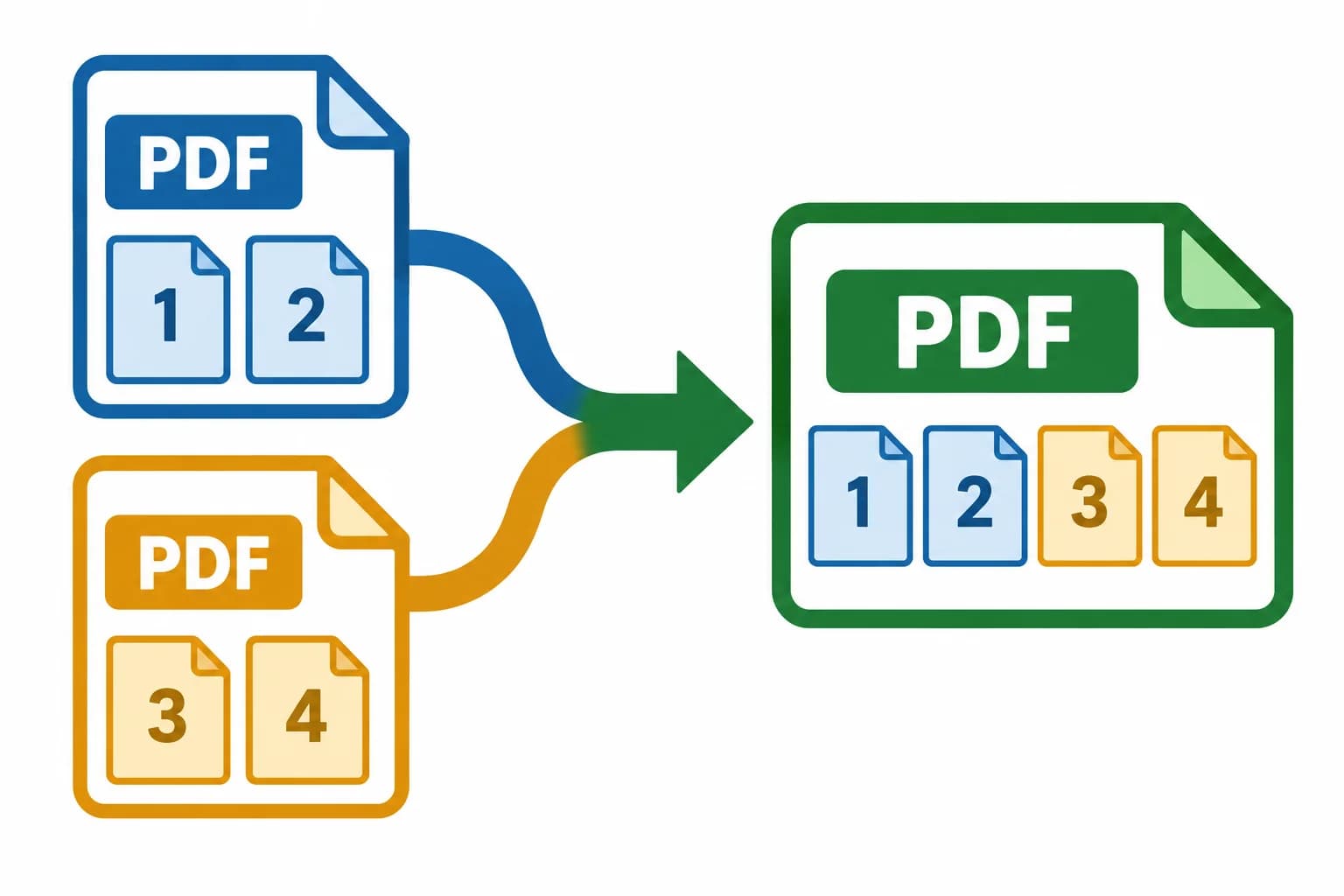
把相关材料放在一起
一份 PDF,讲清完整内容。
一项文档任务,往往不止一个文件:表格有附件,报告有附录,收据可能保存在另一次下载中。把相关 PDF 合并成一份文档,方便从头到尾核对,也让接收者更容易找到所需内容。
- 表格与补充材料
- 将填写好的表格与相关材料整理到一起。合并前先查看接收方的要求,再决定应包含哪些文件、哪一份放在最前面。
- 报告与附录
- 把报告正文和参考资料连在一起。独立图表、横向页面可以保留各自的页面尺寸,不必统一成同一种版式。
- 发票与收据
- 按项目或费用核对任务整理记录,下载一份合并副本,同时保留原文件供日后查阅。
围绕同一项任务选择文件,按阅读顺序整理,让一份文档承载完整材料。
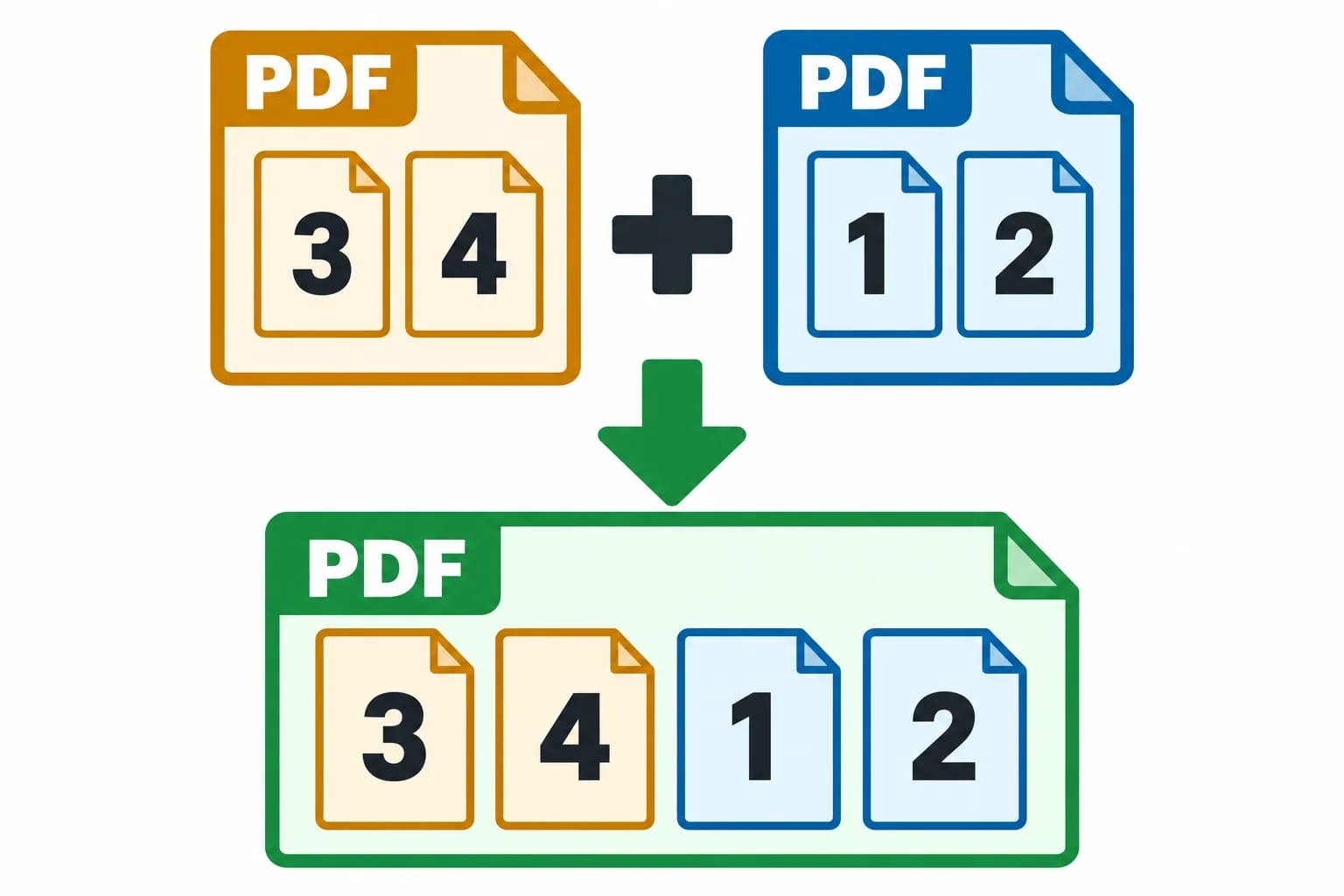
文件顺序,由你决定
让每份材料出现在正确的位置。
上传列表的顺序,就是合并后的文件顺序。先放说明背景的文档,再接上补充材料。生成结果之前,你可以继续添加、移除文件,或调整它们的位置。
- 先排列,再合并
- 使用上移、下移按钮调整 PDF 在列表中的位置。每个原始 PDF 内部的页序保持不变,不需要的文件可以直接从列表移除。
- 保留页面大小与方向
- 纵向、横向页面保留原有尺寸和方向。合并会复制 PDF 页面,不会把每一页转换成扫描图片。
- 先完成原件中的表单字段
- 已填写的内容会保留为可见内容,但表单字段会转为固定内容。需要填写或修改字段时,请先在原始 PDF 中完成,再进行合并。
合并会生成独立的新文档,不会覆盖你选中的原始文件。
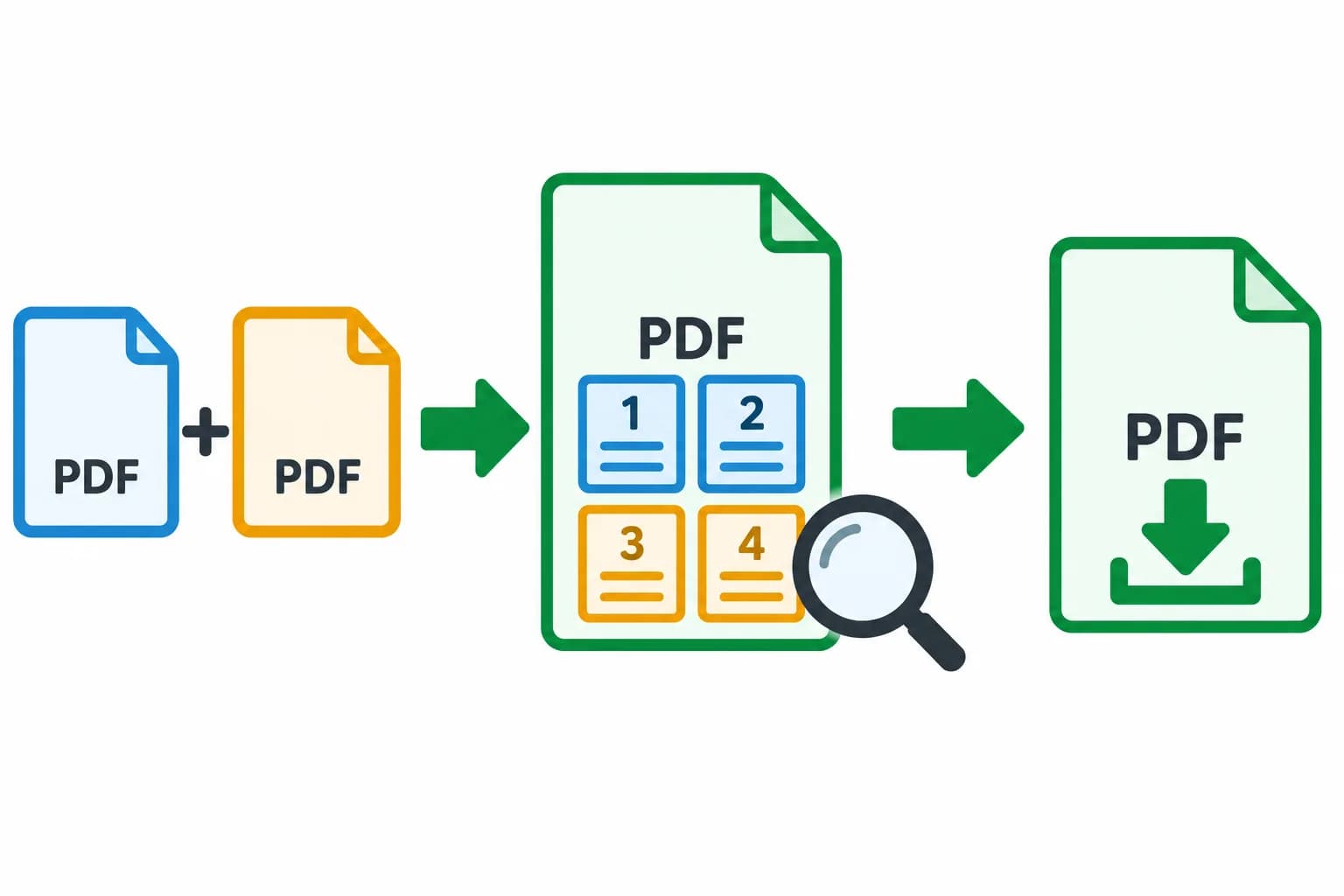
合并之后,继续完成文档
合并、核对,再下载。
合并结果会直接进入 Fylune 文档编辑器。下载之前,你可以查看真实的结果,逐页检查材料是否完整、顺序是否正确,把最后的核对留在同一个工作流程里。
- 查看完整结果
- 翻阅页面并放大细节,确认每部分都已包含,首页符合预期,已填写的文字与数字清晰可读。
- 补充最后的细节
- 需要说明时,可用编辑器的文字标注工具添加注释。在支持的签名流程中,核对文档后再添加本人的可见签名。
- 在编辑器中下载
- 确认无误后点击下载。免费导出包含 Fylune 水印,需要无水印副本时,可使用现有付费下载选项。
合并后的文档会保存到你的 Web 账户,包括访客账户,方便你在同一编辑器中继续处理。
PDF 合并常见问题
可以免费合并 PDF 吗?
可以,无需订阅即可合并 PDF 并预览结果。
在哪里下载合并后的 PDF?
合并后会自动打开编辑器。核对页面后点击下载。免费导出带水印,无水印导出沿用现有付费规则。
合并后会保留原来的排版吗?
保留原始页面大小、方向与顺序,已填写字段转为可见的固定内容。不支持密码保护、XFA 或数字签名文件。编辑器最多支持 100 页。