
将 PDF 转成扫描效果
逐页生成扫描样式,先预览效果,再保存为新的 PDF。
将 PDF 拖到这里
单个 PDF · 不超过 100 页
电子版 PDF扫描效果 PDF
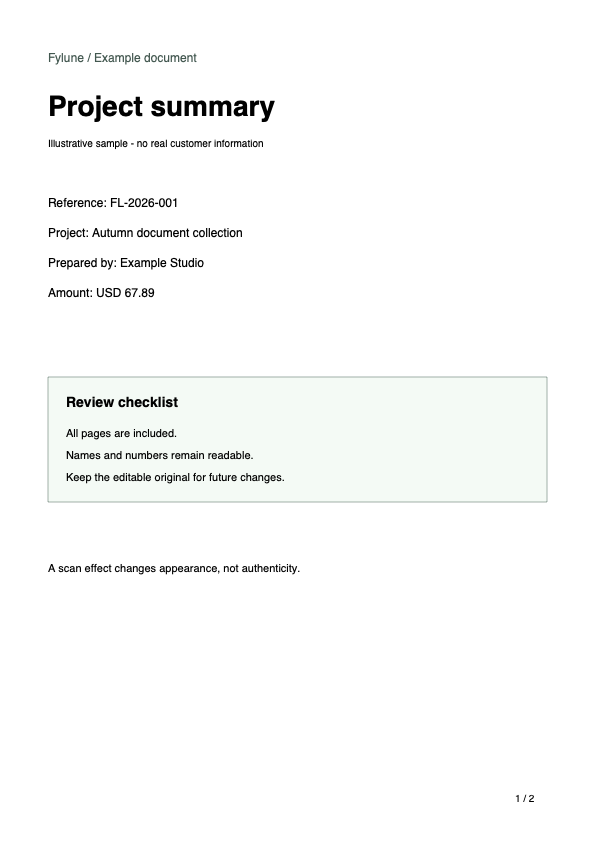
从 PDF 到扫描副本
- 选择 PDF 文件
- 预览颜色和扫描设置
- 生成新副本并下载
结果是图片型 PDF,文字和表单字段将无法直接编辑。
怎样让 PDF 有扫描效果,同时保持清晰
- 彩色 / 灰度 / 黑白
- 图表和彩色标记适合保留彩色。灰度保留明暗层次;黑白通过阈值转换,批量处理前要检查浅色文字和细线。
- 倾斜 · 噪点 · 模糊
- 从轻度扫描开始,保持轻微倾斜,再预览调整颗粒、柔和度、亮度和对比度,重点检查小字。加深边缘或增加噪点不会让文件获得认证。
- 分辨率 · 压缩
- 较高分辨率能保留细节,但会增加处理时间和文件大小。先检查预览中的小字;文件过大时可降低分辨率或提高压缩程度。
扫描前,先完成文档
先完成填写和签名,再转换。浏览器效果不扣 AI 积分;网页编辑器会将原件与新副本保存到账户。请保留可编辑原件;只有能逐页检查文字和数字时再使用 AI。
关于扫描效果 PDF
会改动原件吗?
不会。原件仍可打开,扫描副本会另存为独立文档。
转换免费吗?
本机效果不扣 AI 积分。AI 每页 10 积分。
扫描后的文字还能编辑吗?
结果包含图片,没有可编辑的文字或表单字段。请保留原件供后续修改。数字证书签名不会保留。