
FYLUNE / PDF
免费在线 PDF 编辑器
在浏览器中打开 PDF,填写内容并核对结果。无需安装应用,也无需先注册,即可使用 Fylune 免费编辑 PDF。
免费编辑;免费下载的 PDF 包含 Fylune 水印。
单个 PDF · 不超过 100 页
PDF 会保存到你的 Web 账户,包括访客账户,方便重新打开并继续编辑。
如何免费在线编辑 PDF
选择 PDF
点击上方按钮选择设备上的 PDF,或将文件拖到上传区域。文件会进入 Fylune 共享编辑器,与 PDF 工具和表格模板使用同一个编辑流程。
填写、标注和核对
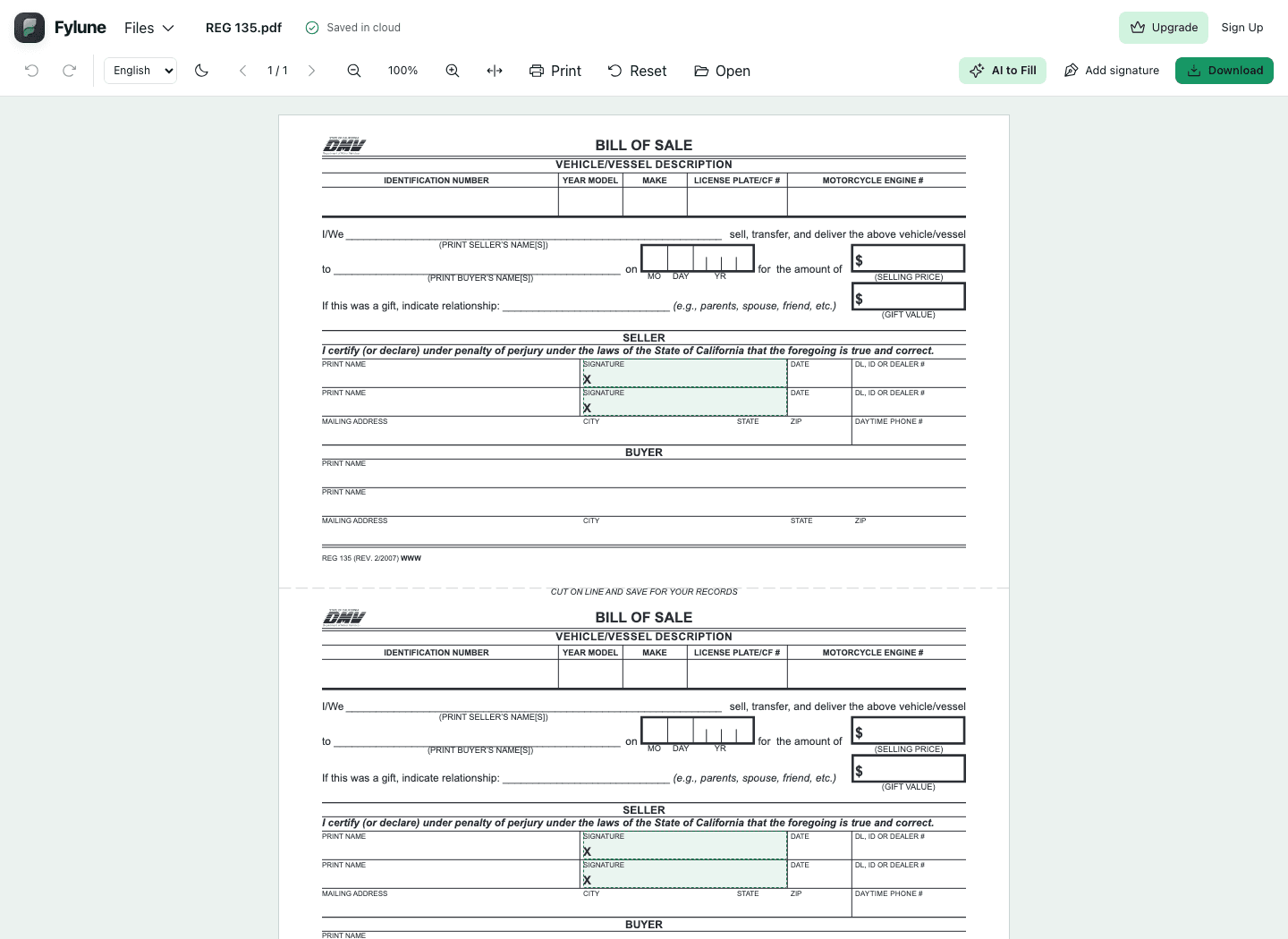
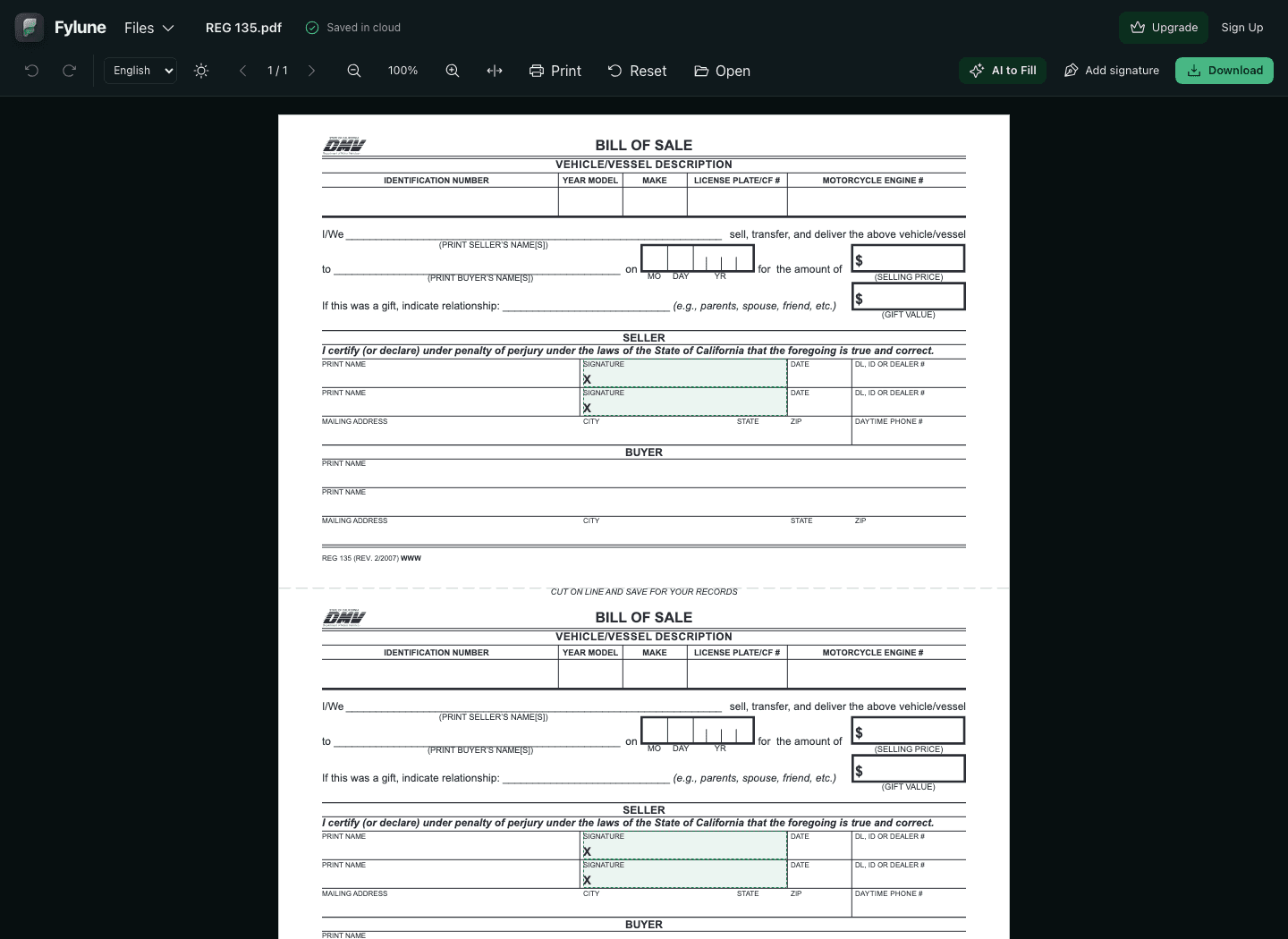
点击支持的表单字段填写信息。静态页面可以用“添加文字”补充说明,再通过缩放和翻页检查内容与位置。
下载副本
在编辑器中选择下载,使用免费带水印选项;需要无水印副本时,可选择现有付费选项。分享前打开下载文件,确认结果符合预期。
PDF / 01
完成日常文档需要的编辑功能
保留 PDF 的原有版式,补上接收者需要的信息。根据文档类型选择合适的工具。
- 填写已有表单字段
- 在可填写 PDF 中输入文字、使用支持的复选框。对照原表格的标签填写,下载前逐项核对答案。
- 在静态页面上添加文字
- 在需要说明的位置添加文字标注。新增文字是页面上的补充内容,不会改写 PDF 已有段落。
- 核对并添加本人签名
- 检查文档后,在支持的签名流程中添加本人的可见签名。可见签名不是数字证书,也不代表接收方一定接受这种签名方式。
PDF / 02
免费编辑,下载时清楚选择
无需订阅或注册即可开始编辑。免费下载的 PDF 包含 Fylune 水印;接收方需要无水印副本时,可以在导出前查看编辑器中的付费下载选项。
Premium 会员与 AI 辅助有独立的付费选项。手动填写字段和添加文字无需使用 AI。上传与其他 PDF 工具共用会员额度,文件超出额度时会提示原因并提供适用的升级选项。
查看下载和会员选项- 申请材料与可填写表格
- 在支持的字段中填写本人信息。对照接收方要求,导出前检查姓名、日期和复选框。
- 报告与资料上的说明
- 直接在已有 PDF 上补充简短说明,无需重新制作版式。放大核对标注的位置,确保没有遮挡重要内容。
- 政府表格模板
- 需要具体表格时,可浏览 Fylune 已发布的模板。选中模板即可直接进入编辑器,填写并核对要求后,自行向接收方提交。
免费 PDF 编辑常见问题
这个 PDF 编辑器真的免费吗?
核心 PDF 编辑免费,包括支持的表单填写和文字标注。可以免费下载带 Fylune 水印的副本;无水印下载、Premium 会员和 AI 点数有付费选项。
需要注册或安装应用吗?
无需安装应用或先注册。Fylune 会创建访客账户,并自动把文档保存到该账户的云端空间。注册后可以跨设备继续使用该账户。
能修改 PDF 已有的文字吗?
可以编辑支持的表单字段,也可以添加新的文字标注。此流程不提供原有段落文字替换或 PDF 版式重排。
扫描件能编辑吗?
可以打开支持的扫描 PDF,并在页面上添加文字标注。扫描图片中的文字不会自动变成可编辑文本,此工具不承诺 OCR 转换。
文件只保存在本机吗?
不是。Web 编辑器会保存账户所属的云端快照,访客账户也一样;这些快照可由服务器读取。桌面本地文件编辑采用另一套存储策略。
可以先合并 PDF 再编辑吗?
可以。使用“合并 PDF”调整文件顺序并生成一份文档,再进入共享编辑器核对和下载。已填写的值仍可见,但合并副本中的表单字段会变为固定内容。
开始处理你的下一份 PDF。
选择文件、完成编辑,下载之前核对结果。
选择 PDF 开始编辑