
审阅提案或报价单
在对应的项目旁询问交付日期,或核对某项费用是否包含运费。
上传 PDF,点击页面放置评论标记,在评论面板写下反馈,然后下载保留评论的 PDF。
将 PDF 拖到这里
单个 PDF · 不超过 100 页
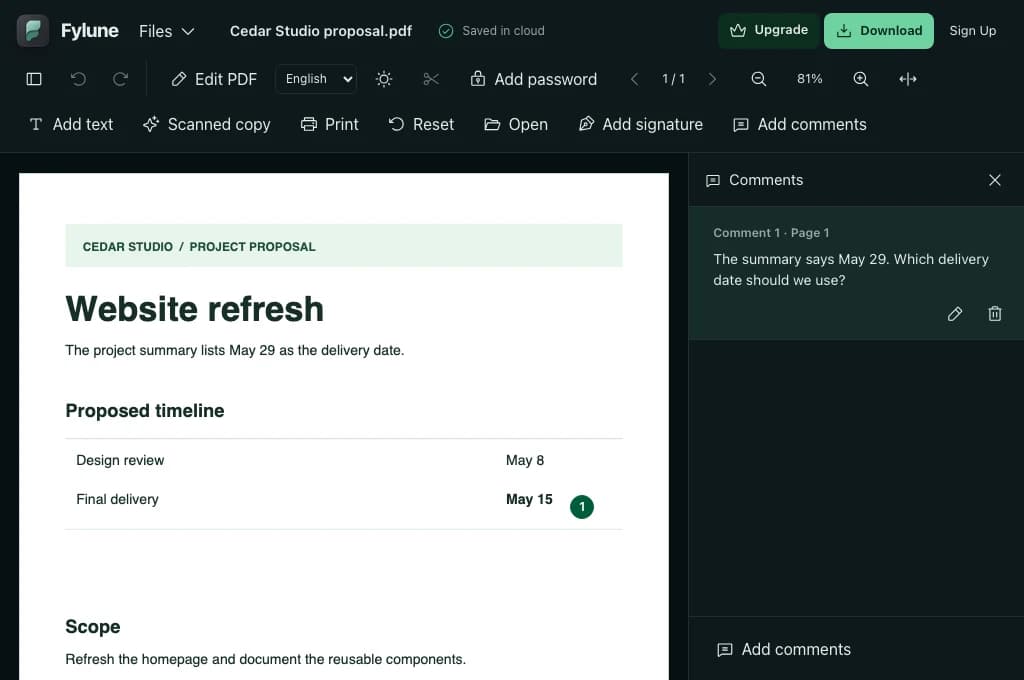
示例提案里出现了两个交付日期。时间表旁的小标记指向需要核对的地方,评论面板里保留了完整的问题。
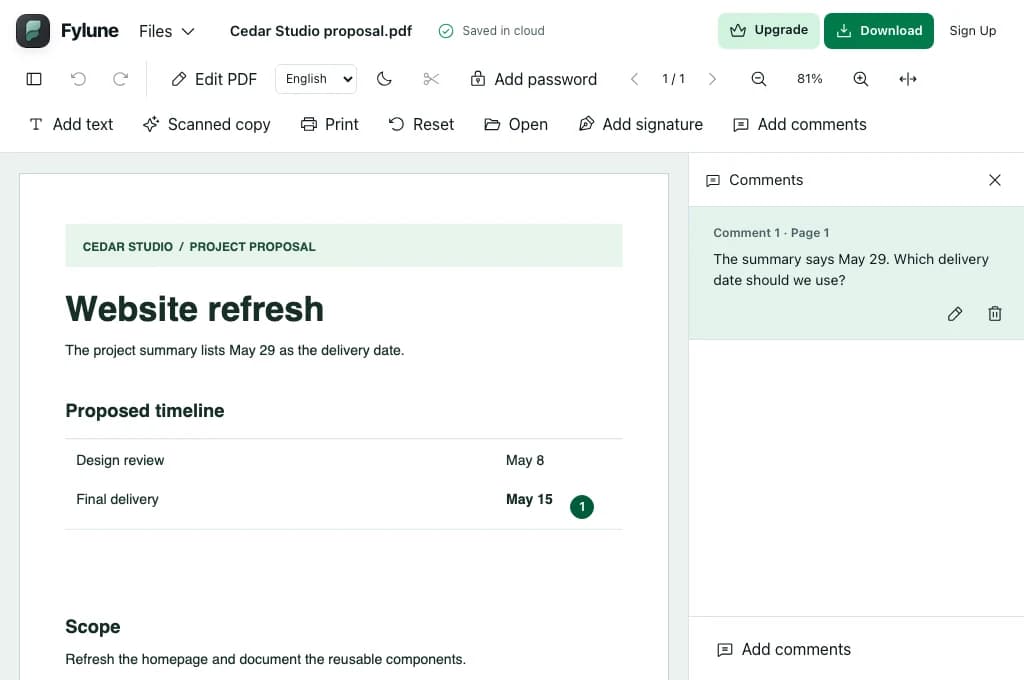
选择或拖入一份 PDF。Fylune 编辑器会打开评论面板。
在要反馈的内容旁点击一下,在评论面板输入反馈,再点击「发布」。
点击评论列表中的任意一条可返回对应位置。下载后,用支持 PDF 评论的阅读器打开副本查看。
在对应的项目旁询问交付日期,或核对某项费用是否包含运费。
标出缺少来源、单位或轴标签的地方。点列表中的评论就能回到对应图表。
在示意图旁补充说明,或标出需要解释的步骤。无需选中文字也能放置评论。
上传 PDF 后,点击页面上的位置,在评论面板输入文字,再点击「发布」。
可以。只要 PDF 允许评论,直接点击要放置标记的地方即可,纯图片页面也支持。
下载的 PDF 会保留所附评论。用支持 PDF 评论的阅读器打开,点击标记即可阅读,包括中文内容。
评论随页面位置保存,原有文字会保留,设备上的原始文件也不会改变。
可以。使用评论旁的编辑或删除按钮。点击列表里的评论可以跳回它在页面上的位置。
签署过或限制评论权限的 PDF 在这个工具中只读。可以改用未签署且允许批注的副本。