
通过邮件发送个人资料
为要发送的副本加密码,再通过单独渠道把密码交给收件人。
在 Fylune 编辑器中为 PDF 设置打开密码,然后下载加密副本。
将 PDF 拖到这里
单个 PDF · 不超过 100 页
编辑器打开后会显示密码设置窗口。输入并确认密码,浏览器就会生成加密副本。
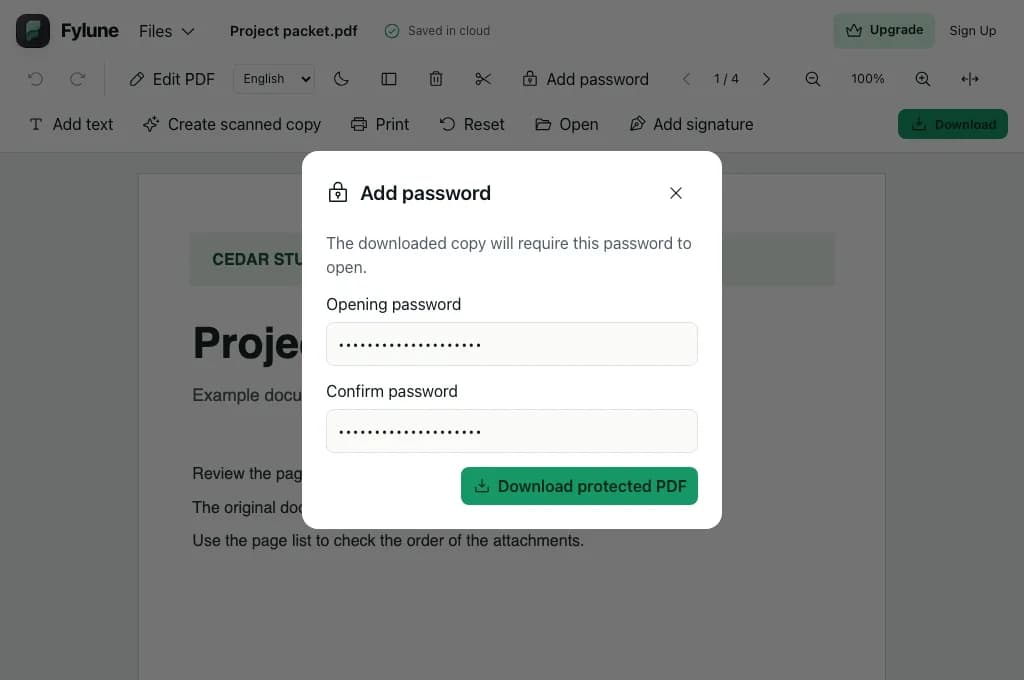
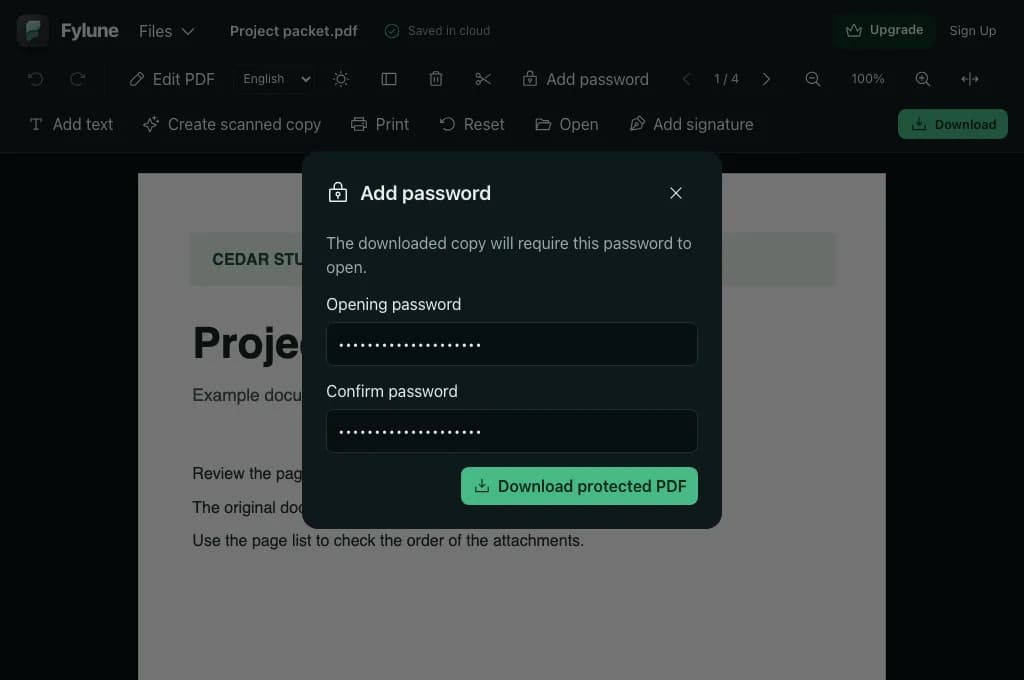
打开一份未加密、未数字签名且允许修改的 PDF。编辑器会自动弹出加密码窗口。
输入便于与指定收件人分享的密码,在确认框重复输入一次。
点击「下载加密 PDF」,再用 PDF 阅读器打开下载的文件,核对密码提示。
为要发送的副本加密码,再通过单独渠道把密码交给收件人。
用加密副本作为附件,确认需要查看的人知道如何打开。
把加密下载版放入共享文件夹,原件留在你可以控制访问的位置。
在 Fylune 打开 PDF,在两个输入框填入相同密码并下载加密副本。打开下载的文件时会要求输入密码。
密码只留在浏览器内,用来加密下载版。你选择在网页编辑器中打开的 PDF 会上传到 Fylune。
密码只适用于新下载的副本。请根据文档内容妥善存放原文件和工作副本。
Fylune 无法找回密码。如果还保留原件,可以用新密码重新生成加密副本。
请使用未数字签名、未加密且允许修改的 PDF。如果原文件由他人控制,请向对方索取授权副本。
可以。加密下载版没有水印。