
PDF mit Scan-Effekt erstellen
Erstelle eine Kopie jeder Seite im Scan-Look. Prüfe die Vorschau und speichere eine neue PDF.
PDF hier ablegen
Eine PDF · maximal 30 MB (Free) / 200 MB (Premium) und 100 Seiten
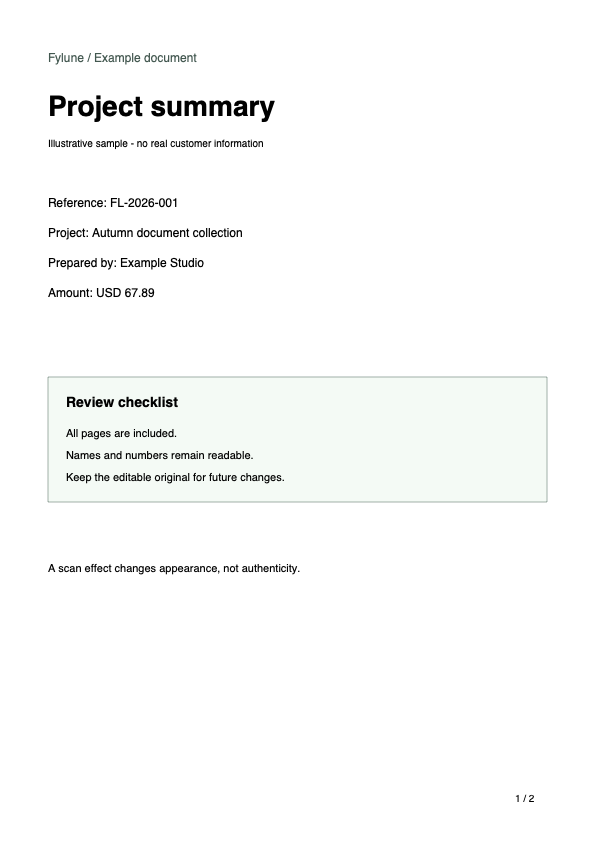
Von PDF zur Scan-Kopie
- PDF auswählen
- Farbe und Einstellungen prüfen
- Neue Kopie erstellen und herunterladen
Das Ergebnis besteht aus Bildern. Text und Formularfelder sind nicht mehr bearbeitbar.
PDFs wie gescannt aussehen lassen und lesbar halten
- Farbe / Graustufen / Schwarzweiß
- Farbe eignet sich für Diagramme und Markierungen. Graustufen erhalten Abstufungen. Schwarzweiß verwendet einen Schwellenwert: Prüfen Sie blassen Text und feine Linien.
- Neigung · Rauschen · Unschärfe
- Beginnen Sie mit einem leichten Scan und geringer Neigung. Passen Sie Körnung, Weichheit, Helligkeit und Kontrast an und prüfen Sie kleine Schrift. Dunkle Ränder bestätigen keine Echtheit.
- Auflösung · Komprimierung
- Höhere Auflösung bewahrt Details, erhöht aber Zeitbedarf und Dateigröße. Prüfen Sie kleine Schrift; senken Sie bei Bedarf die Auflösung oder erhöhen Sie die Kompression.
Dokument vor dem Scannen vorbereiten
Füllen und unterschreiben Sie vor der Umwandlung. Browsereffekte kosten keine KI-Credits; der Webeditor speichert Original und Kopie im Konto. Bewahren Sie das bearbeitbare Original auf. Prüfen Sie bei KI jede Seite auf veränderte Texte und Zahlen.
Fragen zu Scan-PDFs
Wird das Original verändert?
Nein. Das Original bleibt verfügbar, die Kopie wird separat gespeichert.
Ist die Umwandlung kostenlos?
Browser-Effekte verbrauchen keine KI-Credits. Kostenlose Exporte haben ein Fylune-Wasserzeichen; kostenpflichtige Downloads ohne Wasserzeichen bleiben verfügbar. KI kostet 10 Credits pro Seite.
Kann ich den Text bearbeiten?
Das Ergebnis enthält Bilder statt bearbeitbarem Text oder Formularfeldern. Behalte das Original. Zertifizierte digitale Signaturen werden nicht erhalten.