
Donnez à votre PDF un aspect numérisé
Créez une copie de chaque page avec un effet de numérisation. Prévisualisez puis enregistrez un nouveau PDF.
Déposez votre PDF ici
Un PDF · 20 Mo / 200 Mo et 100 pages maximum
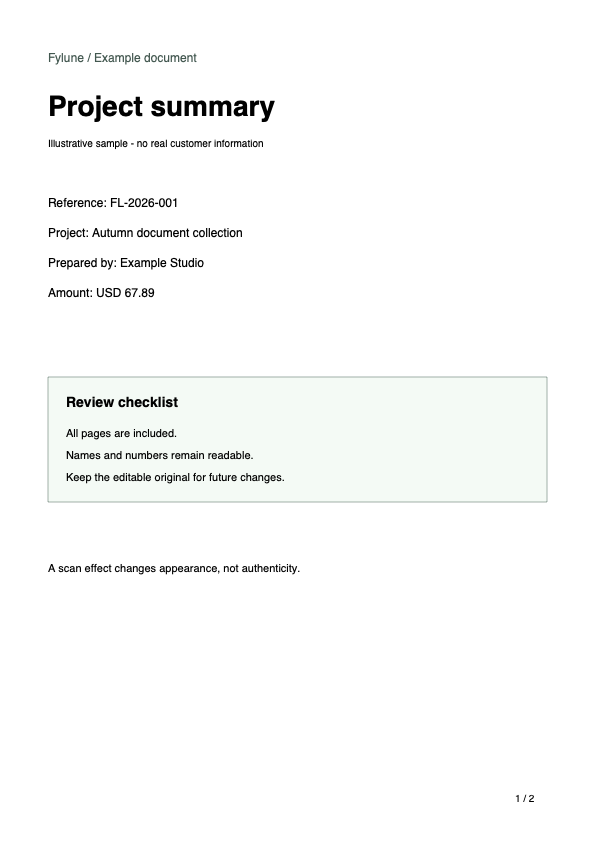
Du PDF à la copie numérisée
- Choisissez votre PDF
- Prévisualisez couleur et réglages
- Créez et téléchargez une copie
Le résultat contient des images. Texte et champs ne seront plus modifiables.
Donner un aspect scanné au PDF tout en restant lisible
- Couleur / Niveaux de gris / Noir et blanc
- Gardez la couleur pour les graphiques. Les niveaux de gris conservent les nuances. Le noir et blanc utilise un seuil : vérifiez les textes pâles et les traits fins.
- Inclinaison · Bruit · Flou
- Commencez avec un scan léger et une inclinaison faible. Ajustez grain, douceur, luminosité et contraste en vérifiant les petits caractères. Des bords sombres ne certifient pas un document.
- Résolution · Compression
- Une résolution élevée conserve les détails mais augmente le temps et la taille. Vérifiez les petits caractères ; réduisez la résolution ou augmentez la compression si nécessaire.
Préparer le document avant le scan
Remplissez et signez avant la conversion. Les effets du navigateur ne consomment pas de crédits IA ; le site enregistre original et copie dans votre compte. Gardez un original modifiable. Avec l’IA, vérifiez le texte et les chiffres de chaque page.
Questions sur les PDF numérisés
L’original est-il modifié ?
Non. Il reste disponible et la copie est un document distinct.
La conversion est-elle gratuite ?
Les effets locaux n’utilisent aucun crédit IA. L’export gratuit porte un filigrane Fylune ; les options payantes sans filigrane restent disponibles. IA : 10 crédits par page.
Le texte reste-t-il modifiable ?
Le résultat contient des images, sans texte ni champs modifiables. Gardez l’original. Les signatures numériques certifiées ne sont pas conservées.