
將 PDF 轉成掃描效果
逐頁產生掃描樣式,先預覽效果,再儲存為新的 PDF。
將 PDF 拖到這裡
單一 PDF · 不超過 30 MB (Free) / 200 MB (Premium)、100 頁
電子版 PDF掃描效果 PDF
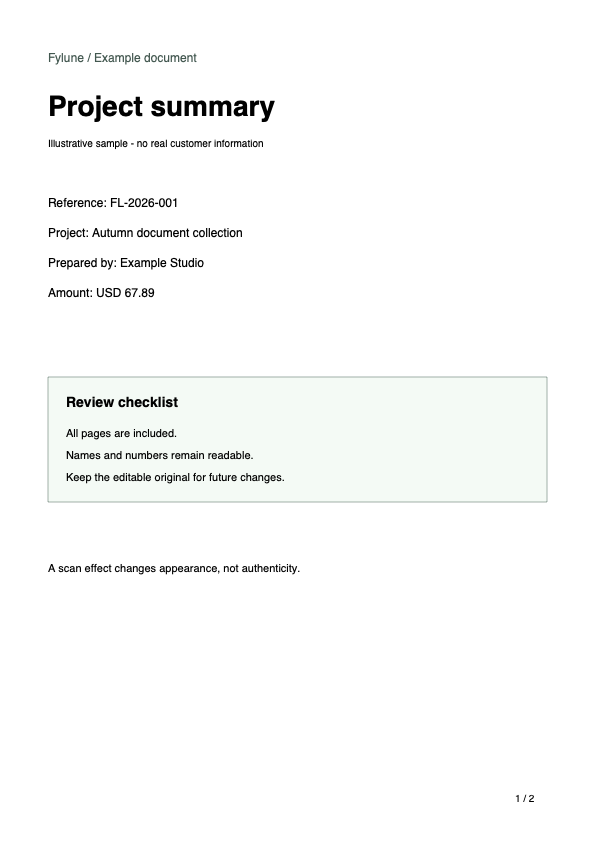
從 PDF 到掃描副本
- 選擇 PDF 檔案
- 預覽色彩和掃描設定
- 產生新副本並下載
結果是圖片型 PDF,文字和表單欄位將無法直接編輯。
讓 PDF 呈現掃描效果並保持清晰
- 彩色 / 灰階 / 黑白
- 圖表與彩色標記適合保留彩色。灰階保留明暗層次;黑白使用閾值轉換,批次處理前請檢查淺色文字與細線。
- 傾斜 · 雜訊 · 模糊
- 從輕度掃描開始,保持輕微傾斜,再調整顆粒、柔和度、亮度與對比度,檢查小字。深色邊緣與噪點不會讓文件獲得認證。
- 解析度 · 壓縮
- 高解析度保留更多細節,也增加處理時間與檔案大小。請先檢查預覽中的小字;檔案過大時可降低解析度或提高壓縮程度。
掃描前先完成文件
先完成填寫與簽名。瀏覽器效果不扣 AI 點數;網頁編輯器會將原件與新副本儲存至帳戶。保留可編輯原件,使用 AI 時逐頁檢查文字與數字。
關於掃描效果 PDF
會改動原件嗎?
不會。原件仍可開啟,掃描副本會另存為獨立文件。
轉換免費嗎?
本機效果不扣 AI 點數。AI 每頁 10 點。
掃描後的文字還能編輯嗎?
結果包含圖片,沒有可編輯的文字或表單欄位。請保留原件供後續修改。數位憑證簽名不會保留。